
VAIO S11 SSD換装
2016-01-03
僕の購入した VAIO S11 は128GBモデルです。
仕事で使うDropboxやGoogleドライブ、OneDriveのデータとデータ同期するにはとてもじゃないけど足りません。
SDカードを挿してNTFSで初期化してCドライブにマウントして~、とかゴニョゴニョやれば外部SDカードに移せなくもないのですけど
そうすると今度、一眼カメラで撮った写真を取り込むときにSDカード抜き差しが面倒なんですよね。USB使う方法もあるけど。
ま、せっかく分解までやったし、爪も折れたし、どうせ保証対象外なんやろう?
SSDがサム○ンだったりサムス○だったりするのも嫌なのでこうなったらSSD換装しちゃいましょう。
「換装」とは、部品や装備を、性能の異なる他の部品や装備に取り換えること。
まず準備として、リカバリーメディアを作成します。
USB2.0メモリーを買ってきましょう。容量は8GBで大丈夫。
こういうやつです。1,000円ちょっとだと思います。

リカバリーメディア作成時には「8GB~16GBのUSBメモリを使え」と言われますが
実際には8GBのでも1GB以上容量残ります。8GBメモリの方が安いですよ。
このリカバリーメディア作成は、僕はPC購入時に最初に行なうのですが
一般の方に聞くと「何それ?」と言われます。
これは工場出荷状態に戻すためのもので大変重要です。
PCに最初に組み込まれているディスク内には通常、リカバリー領域が確保されているのですが
もしハードディスクやSSDそのものが壊れたら、リカバリーメディアが無いと詰んでしまいます。
ちゃんと作っておくと、故障時に新しいSSD買ってきて付け替えれば自分で直すことも出来てしまいます。
詳しいやり方は、VAIO買ったときの説明書かネットで調べてくださいね。
Windows10になって簡単になったと思います。
さて準備2として、SSDの購入。
VAIO S11 のSSDは、M.2 という規格です。
オーナーズモデルで選択できるハイスピードSSDもありますが
かなり高価になるため、僕は普通のやつです。
あと2年も経ったらハイスピードのが普通になるんでしょうな。
M.2 規格のSSD 512GBはヨドバシコムで購入済。
これで仕事で使うデータは全部放り込んでも余裕があります。
では準備が整ったところで分解しましょう。
分解詳細は先日のブログ記事で
https://isekikenji.com/vaio-s11-01/
パキパキ おらおら ぐりぐり
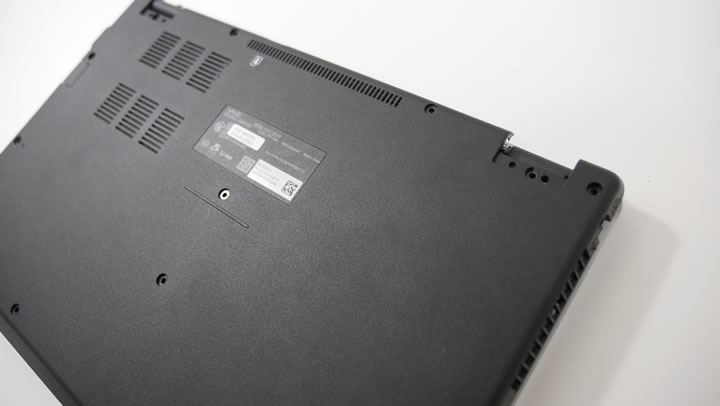
先日の苦労が嘘のように簡単に外れていきます。
あ、そうそう
わざと、、、つ、爪が減らしたからね。
分解したらサム○ンのSSDブッコ抜き。いらんこんなん。
買ったやつと並べてみる。
あれ?並べてみる。あれ?
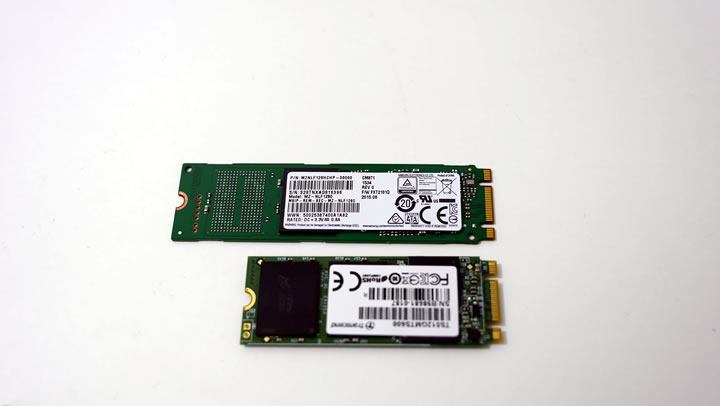
なんで自分80mmあるん?
前に分解したとき60mmやってん。
・・・サイズ間違って買ってしまいました。
80mmが正解でした。先日分解して見たとき60mmと思い込んでしまってました。。。
この60mmのじゃなくてちゃんと80mmの買ってね。違うメーカーで探せばもっと安いのもあります。


ちょっとサイズ違う・・・
ふふ、これもわざと、わざとなんです。
即時ヨドバシ電話。
僕「あのー、サイズ違い買ってしまったみたいなんです。」
ヨ「開封しちゃいました?」
僕「はい」
ヨ「じゃぁ返品できないですねぇ。規約にも」
僕「あ、知ってます。やっぱそうですよねー。またなんかあったらお願いします。」
・・・すぐに引き下がります。
ヨドバシさんには今まで無理言って対応してもらったことが何度もあるので
今回のミスに関しては100%こちらの責任なので仕方がないです。わざとですし。
幸い、長いのではなく「短い」のでなんとかなります。
ともかく分解状態のまま
リカバリーメディアと512GBSSDを挿して起動してみましょう。
分解したまま行なうのは、うまくいかなかった場合に80mmSSDを買ってこなくていけなくなるから。
同じ規格なので大丈夫だと思うんですが不安も残ります。
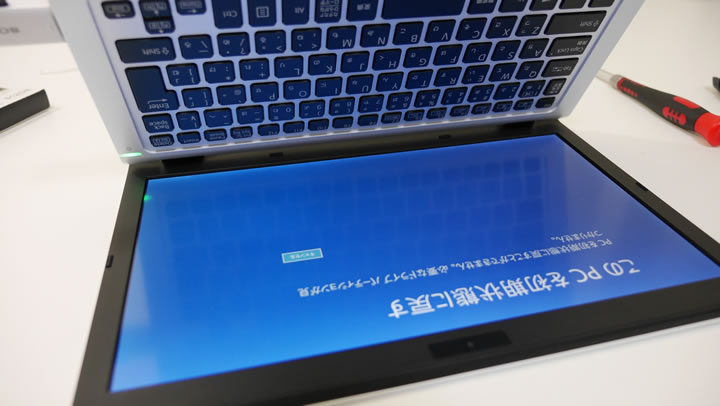
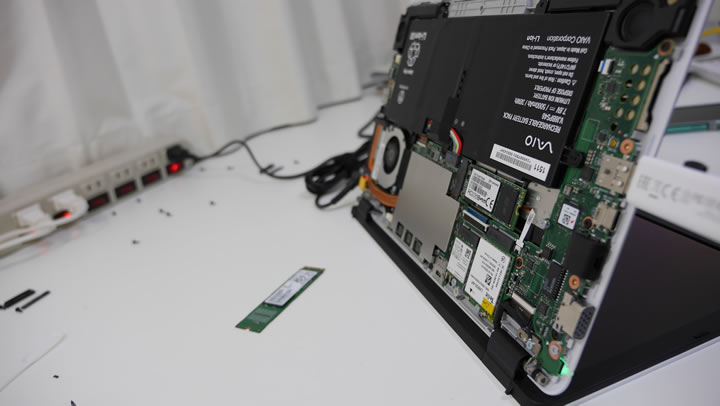
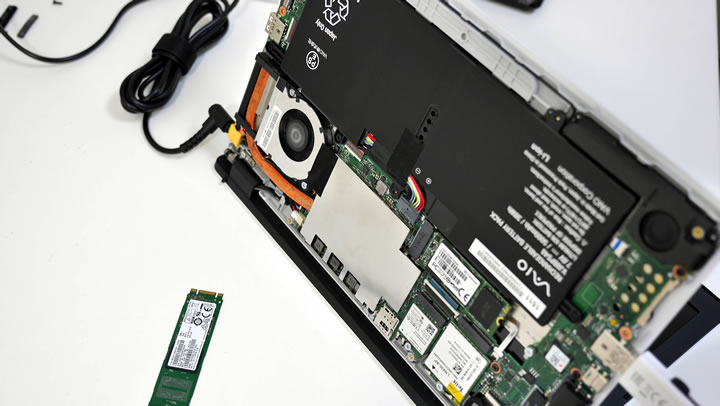
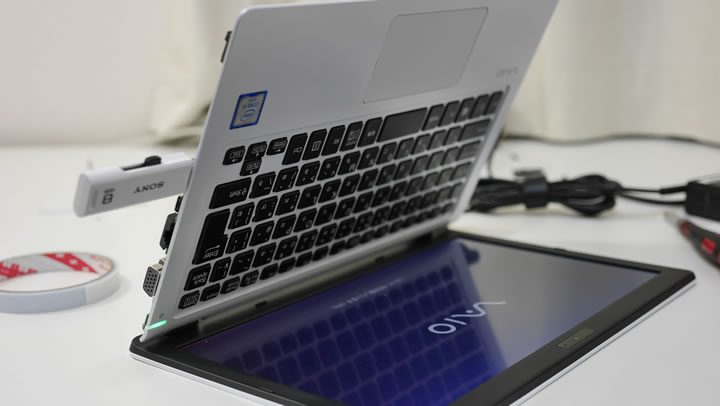
裏蓋が開きっぱなしなので逆さまです。
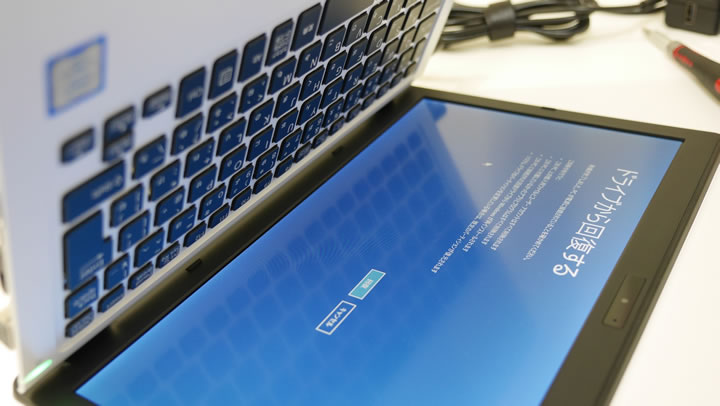
リカバリーメディア認識してますね。
反対から見るとこんな感じ。
初期化しましょう。
本体の割に大きなファンが勢いよく回ります。
新しいSSDにWindows10がクリーンインストール中。
本体が逆さまなのでキーを打つのに少し苦労。
「こいつ・・・動くぞ!」
無事に初期化が終わりちゃーんと512GB認識されています。やったー
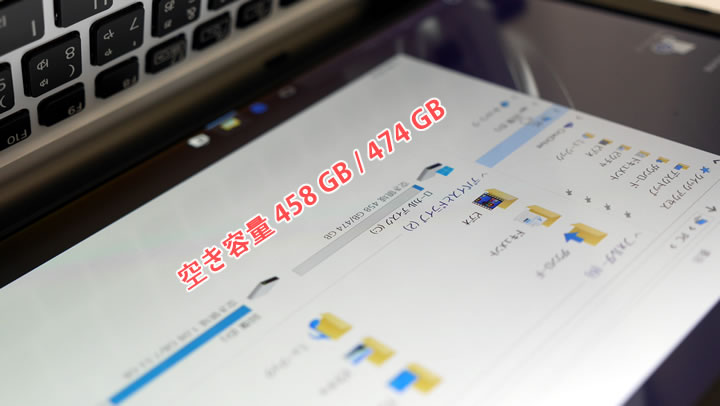
ドライブ上のサイズはこの通り
さぁ問題はここからです。
中途半端に短いSSDが挿ささっており宙ぶらりんの状態。
デスクトップ型で据え置きならともかくタフネス軽量ノートPCです。
今後ハードな使用の中で振り回したり落としたりするでしょう。
ちょっと見せてといって近づいてきて「ほんまや軽いわ」とか言って団扇がわりに使う輩もいるやも知れません。
中空のSSDがぐらぐら抜けたら大惨事です。
どうにかして止めるしかありません。
80mmSSDならちょうどのところにネジがあって固定できるんですけど。
「えっ、固定・・・?」
VAIO S11 が普通のノートPCっぽくて全く気付かなかったが
最近の薄型ウルトラモバイルやタブレットではあれが基本。そう、分解で苦しむアレや。
たらららったら~「りょーめんてーぷぅー」
ちょうど後ろに置いてた。工具箱に常備してます3Mの強力両面テープ。

あとは固定のためのスペーサーを。
ちょうど使わないSIMアダプターがあるからこれでいいや。
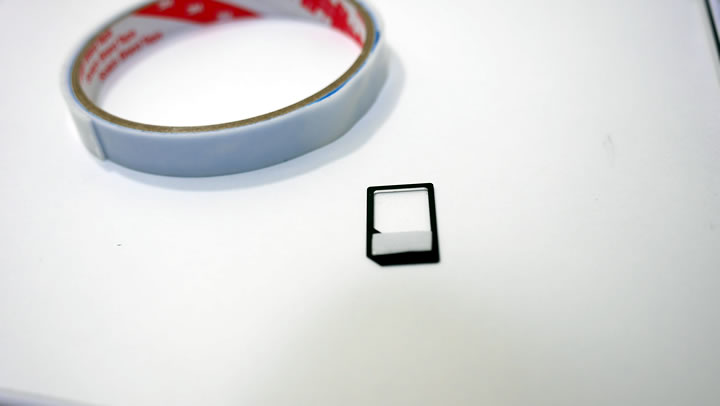
PCの電源を切り、SSDを抜いた後
本体の隙間の金属部分に貼り付けてみます。
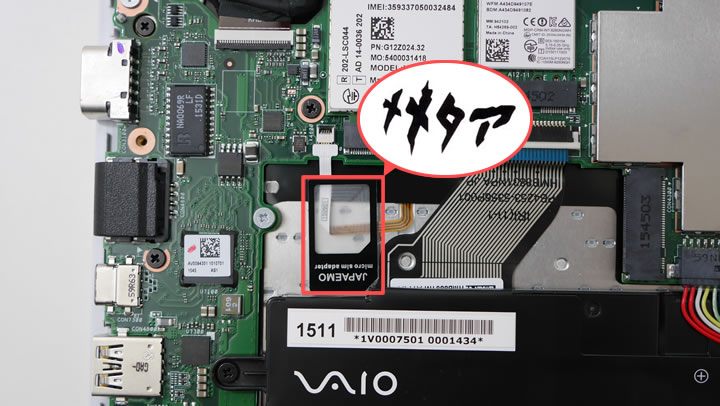
いかん、ケーブルと干渉してる。
ニッパーで切ります。
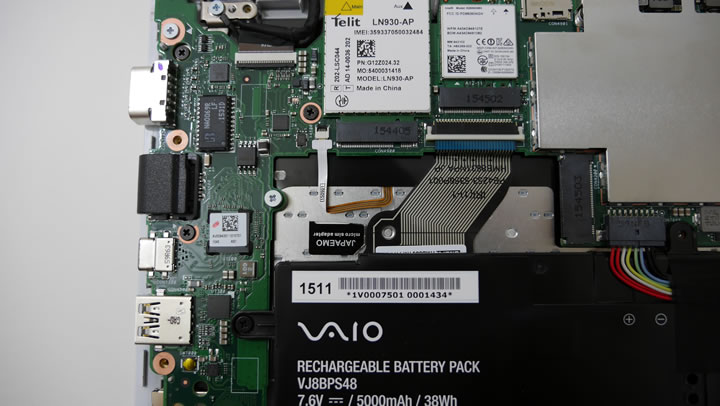
こんな感じになりました。
スペーサーとして貼り付けたSIMアダプターに貼り付くように
SSD側にも小さい両面テープを装着
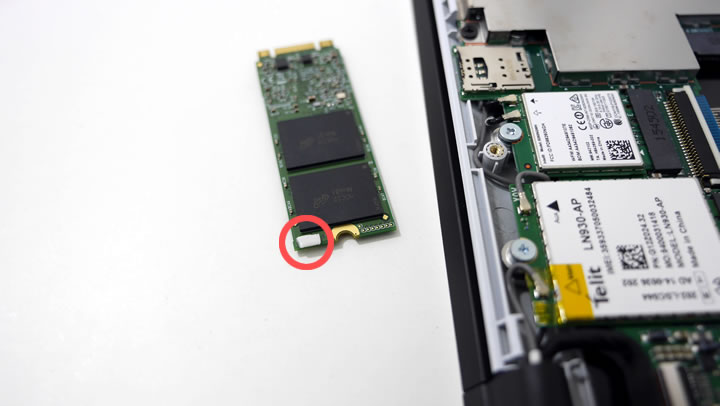
さすがは3Mの強力テープ。しっかり貼り付いてます。
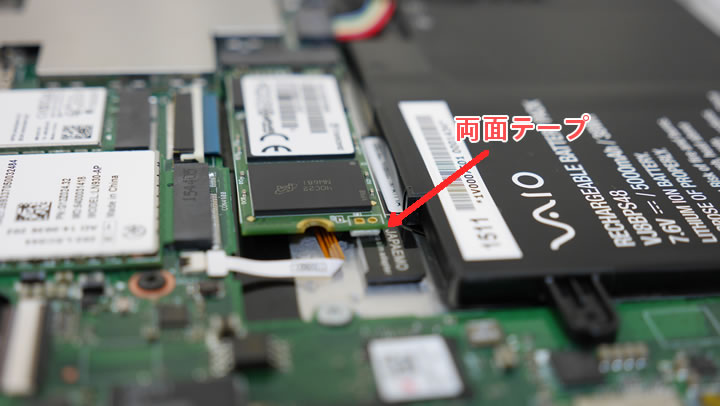
これで問題ないので組み立てて作業完了。
わざと60mmのSSDにしたことで、基板20mm分の軽量化に成功。
我がS11は更なる軽量化を果たしたのである。
ぽろっ・・・
あれまた爪がひとつ。。。わ、わざとです。



コメント
おの
大変参考になりました。一点、どうせならPCIeのSSDに換装したいと考えてますが、マザボって対応しているのか検証できず足踏みです。進展ありましたらご報告いたします。
いせきけんじ
おのさん、コメントありがとうございます。
PCIe は、マザボ側で対応してないってどこかの記事で読んだ記憶があります。試してないので分かりませんけど。
進展あったらまた教えてくださいね。
のりお
素晴らしいです。
ところで,メモリの交換はされないのですか?
メモリ4gbだと非力すぎて・・・。
いせきけんじ
のりおさんコメントありがとうございます。
メモリ、僕も4GBでChromeでたくさんタブを開くと非力さを実感することがあります。
Windows10なのか?以前のOSのときほど非力さは感じませんけどそれでも・・・ね。
メモリ8GBにしたいのですけど、この機種はオンボードのため増設できないのが欠点です。高くても良いのでVAIO社が増設対応してくれると良いのですけど。うーん、難しいかも知れません。
ひろしゅまる
参考にしながら、私も無事に512Gに変更が完了しました。爪を折らないように・・・と細心の注意を払っていたのですが、こればっかりはどうしようもないのでしょうか。見事にやってしまいました。わざとじゃないですよ。
いずれにしてもおかげさまでしっかり動いています。有益な情報ありがとうございました。
いせきけんじ
ひろしゅまるさんコメントありがとうございます。
爪はですね・・・次に分解するとき用にわざと折っておくのですよっ。
僕もまたメンテナンスのために近々バラします。またブログで報告しますね。
賢
今svt111b11nを使っております。SSD容量が少ない為、256GBに変えようと考えております。しかし、蓋をあけると、SSDが入れそうなスペースがありますが、SSDが見つかりません。この文章を拝読させて頂き、もしかしてSSDはメモリ型でしょうか。
○普通のSSDを換装することが可能でしょうか。その場合どうしたらよいでしょうか。
○その空きスペースを活用して、SSDを増設することも可能でしょうか。その場合、直接接続ができないみたいので、接続ケーブルが必要でしょうか。
デスクトップの交換はしたことがありますが、ノートPCのSSD交換は初めてです。是非色々ご教授宜しくお願い致します。
いせきけんじ
賢さんコメントありがとうございます。
「普通のSSD」とは2.5インチの物のことでしょうか?
当PCは M.2 のSSDですからお間違いのないように。サイズは 80mm です。
SSDは 2.5インチのものと、mSATAのものもあります。当PCは M.2 の 80mm です。
ブログ記事にも書いてますのでしっかり読んでくださいね(^^
賢
勉強不足で失礼致しました。m2について全く知りませんでした。ところで、ちょうど空きスペースがあるみたいですが、2.5インチのSSDの増設は可能でしょうか。
いせきけんじ
賢さん
「ちょうど空きスペース」というのは他機種になりますよね?型番からして Sony VAIO Tシリーズではないでしょうか。
その機種は僕は使ったことがありませんのでソニーの公式サポートにお問い合わせいただけますか。よろしくお願いします。
後藤國雄
賢さんのこの記事がなかったら、開けるの途中であきらめたでしょう。元CドライブNVMeの256GBを新しい512GBに交換したら長年の突然のフリーズがなくなりました。一時は使うのあきらめて放置していました。おまけに余った200GBをBitLockerで保護し、クラウドsync.comとのデータ同期に使えました。賢さんのように無傷できれいに開けられませんでしたが、今は快適に動作しています。5年前の初期のM.2に比べ、Writeでは2倍、Readでは1.5倍のパフォーマンスが得られています。8GBのメモリーでは心配でしたが、5GBを仮想メモリーにアサインして日常のグラフィックス作業にも使えています。苦労したあとではマシンに愛着が生じます。ありがとうございます。